Clavier et touches inversés : basculer un clavier QWERTY en AZERTY sous Windows

L’essentiel à retenir
Sous Windows 10 et Windows 11, passer d’un clavier QWERTY en AZERTY (ou inversement) s’effectue en quelques secondes grâce au raccourci clavier MAJ + ALT. Cette inversion de la disposition des touches survient souvent par inadvertance. Si le raccourci ne fonctionne pas, il est possible de modifier manuellement la langue du clavier via les paramètres Windows : Paramètres > Heure et Langue > Région et langue, puis en sélectionnant ou ajoutant la disposition souhaitée.
Nous avons déjà parlé plusieurs fois sur ce site des raccourcis clavier qui sont souvent très pratiques au quotidien que cela soit pour surfer sur le web ou pour travailler. Ils peuvent parfois aussi nous jouer des mauvais tours comme pour le raccourci clavier qui permet sous Windows de basculer son clavier de l’AZERTY en QWERTY.
Mon fils, en s’amusant sur le clavier de mon ordinateur, a ainsi réussi, sans le vouloir, à inverser la disposition du clavier : en tapant la lettre A, par exemple, il s’affichait sur l’écran la lettre Q. Il venait, sans le savoir, de changer la langue du clavier par inadvertance en changeant le clavier AZERTY en clavier QWERTY, le clavier anglophone. Quelles sont donc les différences entre ces deux claviers ? Comment remettre mon clavier en Azerty ? Découvrez la réponse dans la suite de cet article !
Différences entre le clavier AZERTY et le clavier QWERTY
La disposition des lettres du clavier change selon les pays : en France et en Belgique, la disposition du clavier est appelé AZERTY, du nom des six premières lettres de la rangée alphabétique supérieure du clavier. Il comprend bien sûr la plupart des accents et caractères spéciaux liés à la langue française en minuscule (il est par contre plus compliqué de faire des majuscules accentuées).
Le clavier AZERTY est cependant loin d’être la norme dans le monde, de nombreux pays comme les États-Unis, l’Angleterre, l’Espagne ou encore l’Europe du Nord utilisent plutôt le clavier QWERTY, hérité de l’époque des machines à écrire. Les lettres étaient ainsi disposées pour limiter le blocage des tiges de la machine à écrire. Les claviers Qwerty sont par conséquent les plus utilisés dans le monde.
On se retrouve vite perdu en utilisant un clavier où les lettres, chiffres et ponctuation ne sont pas disposées comme on en a l’habitude, même sur le meilleur ordinateur de bureau.
Voici ci-dessous la disposition des touches des deux claviers. Vous verrez que les les touches ne sont disposées de la même façon :


Changer un clavier QWERTY en AZERTY ou basculer son clavier de l’AZERTY en QWERTY sous Windows
Il existe sous Windows (Windows 11, Windows 10, Windows 8, Windows 7, Windows Vista etc…) une astuce toute simple qui permet de passer son clavier QWERTY en AZERTY et inversement, basculer un clavier français au clavier anglais.
Pour changer la disposition des touches, il suffit pour basculer d’un clavier à un autre d’utiliser une des combinaisons de touches suivantes :
- MAJ + ALT
- MAJ + ALT Gr
- ALT + MAJ
Remarque suite à un commentaire : la touche MAJ est la touche du clavier qui permet d’écrire en majuscule. Elle est souvent représentée par une flèche vers le haut et située juste au dessus de la touche Ctrl. Cette touche se nomme également SHIFT sur les claviers anglophones.
Si aucune de ces combinaisons ne change le mode de clavier, il vous faudra vérifier les paramètres de langue de votre Windows en utilisant par exemple la barre de langue sous Windows 10 (cliquer sur la barre de langue et choisir son clavier).
Je sais que certain·e·s préfèrent regarder des tutoriels en vidéo, en voici qui vous explique en détails comment modifier la disposition des touches de son clavier pour passer facilement son clavier en Azerty ou en Qwerty :
Modifier le clavier et la langue par défaut de Windows 10
Il est également possible de modifier la langue par défaut en allant dans le panneau de configuration de Windows via le options régionales : sous Windows 10, cliquez sur le menu Démarrer puis sur Paramètres 
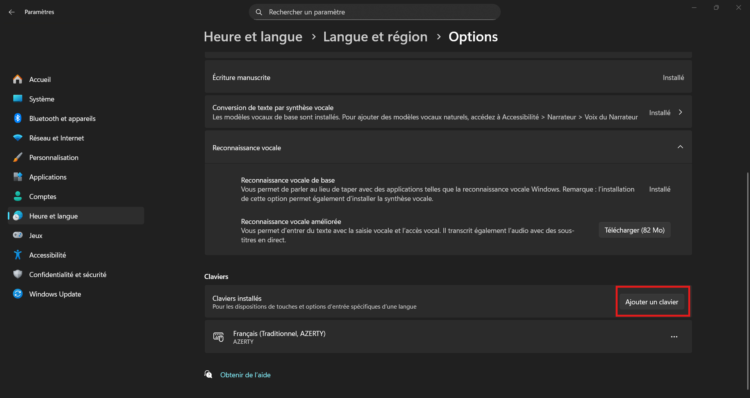
Pour modifier un clavier, sélectionnez la langue par défaut puis cliquez sur Options. Dans la section Claviers, sélectionnez le clavier que vous voulez utilisez, peu importe le type de clavier (clavier USB ou clavier Bluetooth). S’il n’est pas disponible, cliquez sur Ajouter un clavier et choisir la disposition du clavier, Azerty, Qwerty ou un autre disposition de clavier « exotique ».


Pour être complet, voici une vidéo qui vous expliquera en détail comment changer la langue de Windows :
Dans le même genre d’astuce pratique liée au clavier d’ordinateur, sachez qu’il existe des raccourcis clavier pour mettre des accents sur les majuscules ou utiliser le clavier Emoji. Et bien sûr ce tutoriel est également valable pour Windows 11, la procédure n’a pas changé avec le dernier OS de Microsoft !
Modifier le clavier et la langue par défaut de Windows 11
La procédure est quasiment identique sous Windows 10 et Windows 11 mais comme les écrans ne sont pas exactement les même, je me suis dit que cela pourrait vous être utile avec des captures d’écran spécifiques pour Windows 11 !
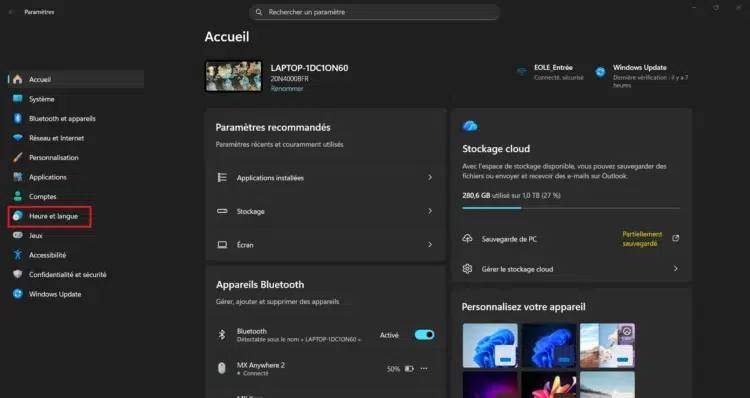
- Ouvrir les Paramètres de Windows depuis le menu Démarrer ou en utilisant le raccourci clavier Windows + I et sélectionner Heure et Langue dans le menu de gauche.
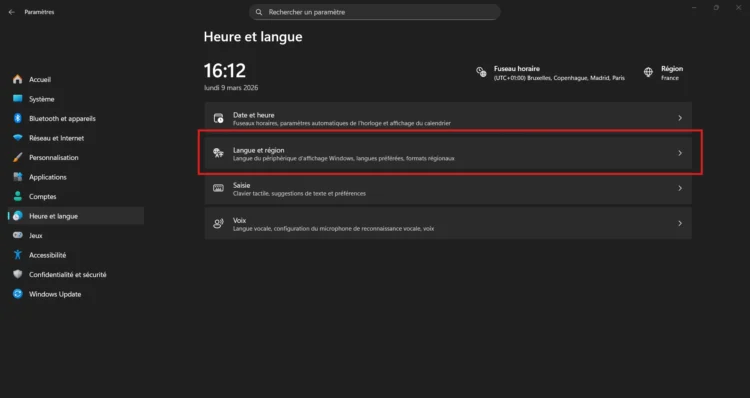
- Cliquer ensuite sur Langue et région
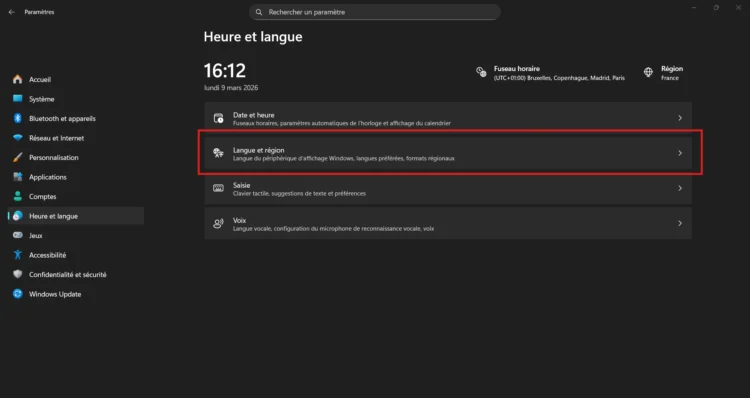
- Dans la page Langue et région, il est possible de changer de langue, d’ajouter une langue, sélectionner son pays. Autant d’options pratiques quand on est à l’étranger et qu’on veut remettre son clavier et Windows en Français
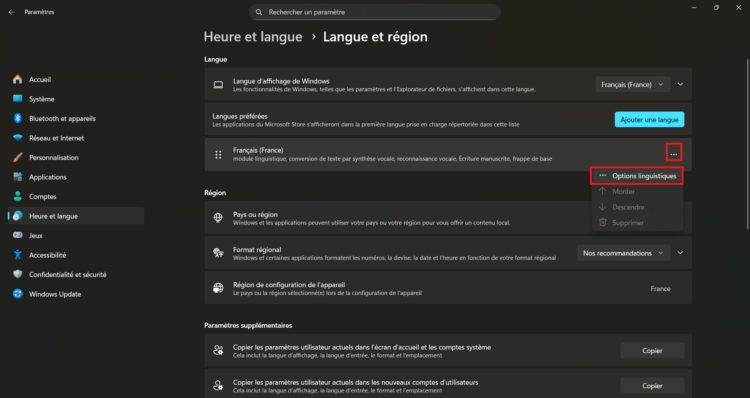
- Pour accéder aux paramètres du clavier, cliquez sur le 3 petits points à côté de la langue sélectionnée puis cliquer sur Options linguistiques.
- En bas de la page Options sont affichés les claviers installées (AZERTY dans mon cas), vous pouvez ici ajouter, supprimer ou sélectionner votre clavier préféré.
FAQ : passer son clavier QWERTY en AZERTY sous Windows
Votre disposition de clavier a été changée accidentellement, souvent en appuyant sans le savoir sur un raccourci clavier. Windows a basculé de l’AZERTY (français) au QWERTY (anglais). Pas de panique, c’est très facile à corriger !
Appuyez simultanément sur MAJ (la flèche vers le haut, au-dessus de Ctrl) + ALT. C’est tout ! Si ça ne fonctionne pas du premier coup, essayez MAJ + ALT Gr.
Rendez-vous dans Paramètres > Heure et Langue > Région et langue, sélectionnez le français (France), cliquez sur Options puis vérifiez que le clavier AZERTY est bien présent. Si non, cliquez sur Ajouter un clavier.
L’AZERTY est la disposition standard en France et en Belgique, pensée pour la langue française avec ses accents. Le QWERTY, utilisé dans la plupart des autres pays, est hérité des anciennes machines à écrire anglo-saxonnes.
Vous pouvez désactiver le raccourci de changement de langue depuis les paramètres de langue Windows, rubrique Options avancées. Pratique si vous n’utilisez qu’une seule langue de saisie au quotidien.
Cela pourrait aussi vous intéresser





Commentaires
Le 13/12/2017 à 0 h 15 min, jacqueline CALMETTES a dit :
Je n'arrive pas à passer le clavier en azerty
Le 13/12/2017 à 9 h 31 min, Astuces et aide informatique a dit :
@jacqueline-calmettes
Bonjour,
Vous avez bien essayé toutes les solutions proposées dans ce tutoriel ? Vous êtes bien sous Windows 10 et vous avez essyé les astuces via raccourcis clavier, barre de langue, paramètres Windows 10 ?
Le 28/12/2017 à 22 h 51 min, AXEL a dit :
Merci beaucoup , grâce a votre explication j'ai pu repasser mon clavier en azerty
Le 11/03/2018 à 20 h 05 min, bony a dit :
Merci pour l'astuce !
Le 24/03/2018 à 17 h 48 min, AnoNYMe a dit :
merci beaucoup pour ce conseil, j'ai enfin pu passer à mon véritable clavier. Cependant, j'ai quand même mis 20 minute au mins à trouver la touche "MAJ" ...
(je ne savais pas ce que c'était, de plus qu'il n'est pas noter sur la touche)
Ceci dit, merci beaucoup.L'essentiel est que j'ai retrouvé mon clavier!
Le 28/04/2018 à 16 h 00 min, Coco94 a dit :
Merci beaucoup, vos explications très claires m'ont été très utiles
Le 01/05/2018 à 18 h 16 min, Vava a dit :
Merci beaucoup
Le 12/06/2018 à 22 h 30 min, jivago a dit :
Merci @Astuces et aide informatique pour les infos utiles trouvées sur son site.
NB :
Sur le 2ème écran ci-dessus et titré "Région et langues", si les mentions [Options] [Supprimer] ne s'affichent pas, il suffit de cliquer sur Français (France) pour les faire apparaître.
Le 08/07/2018 à 11 h 56 min, lajoie a dit :
merci pour cette astuce qui est très claire
Le 31/07/2018 à 18 h 33 min, serge a dit :
Bonjour,
Après une manipulation accidentelle de combinaison de touches voulant me familiariser avec les raccourcis clavier, celui-ci était inversé (a et q) uniquement dans la barre recherche du menu en bas (sur un Windows 7/64 bit). Il suffit de faire l'opération inverse ALT+MAJ quand le menu est présent et les lettres reprennent leurs places.
Au plaisir..
Le 18/08/2018 à 4 h 55 min, J P G a dit :
Bravo !
Merci infiniment !
J'étais tout inquiet, car ne pouvant plus saisir mes textes normalement en français.
Vos explications sont très claires et concises.
Le 03/09/2018 à 11 h 42 min, nebuk a dit :
C'est une blague ce n'est pas du tout ça !
MAJ + SHIFT change la langue principale de Windows.
C'est Ctrl + SHIFT qui change la langue du clavier !
Il faut juste ajouter ce clavier dans Windows : https://www.windowscentral.com/how-change-your-keyboard-layout-windows-10
et ensuite jouer le Ctrl + SHIFT
voir vidéo : https://youtu.be/0-NGPYtiD-Y
Le 21/09/2018 à 19 h 28 min, Alex a dit :
Bonjour, J'ai vecu aux US donc j'ai un clavier Qwerty, mais je suis revenu vivre en France et je dois travailler dans des bureaux ou il y a que des Azerty, Je voudrait donc changer mon clavier pour m'habituer a taper sur un Azerty. Donc merci de votre astuce, mais ma question est : que faut il acheter pour que le clavier devienne phisiquement un Azerty ? car si je change mon PC qwerty en Azerty il va falloir que je sache quelle touche correspond a la lettre que je veux utiliser. J'ai pense a un protege clavier en silicone Azerty, poser sur mon qwerty. qu'en pensez vous ? avez vous un conseil
Le 01/12/2018 à 15 h 41 min, Romuald a dit :
Bonjour, j'ai un ordinateur portable avec les touches inversées... Donc la lettre O se transforme en numéro 6 donc je ne sais pas quoi faire bien que mon clavier AZERTY soit en français. Veuillez m'aider s'il vous plaît, besoin d'aide !
Le 24/02/2019 à 14 h 19 min, Sagnole a dit :
Merci beaucoup votre tutorial m'a aidé à changer mon clavier de Qwerty à Azerty
Laisser un commentaire